


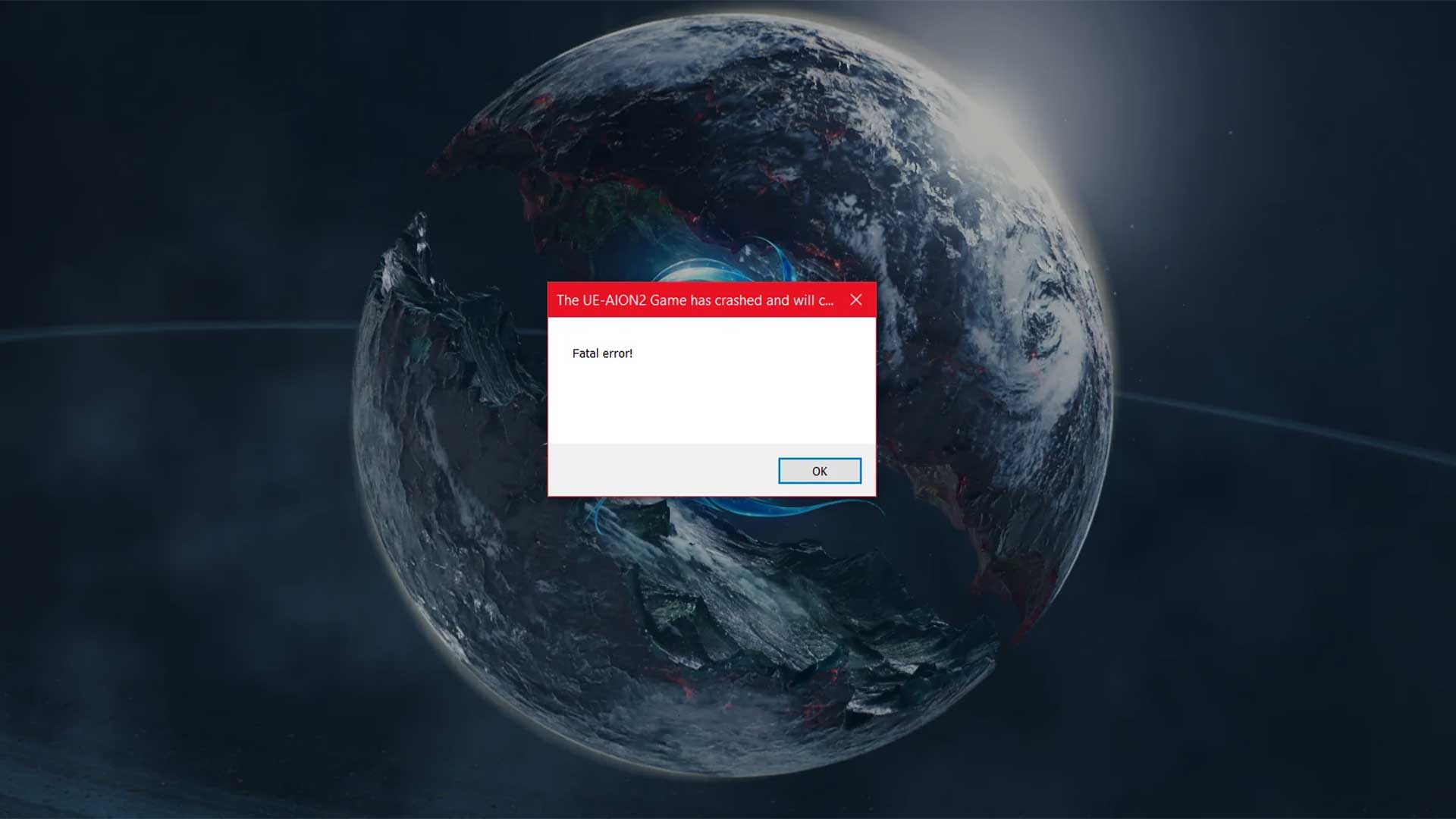


Wenn AION 2 beim Start oder mitten im Spiel abstürzt, ist die Fehlermeldung oft der wichtigste Hinweis auf die Ursache. Fatal Error, PresentInternal und NCGUARD sehen ähnlich abschreckend aus, brauchen aber unterschiedliche Lösungswege. In diesem Guide helfen wir dir, deinen Fehler einzuordnen und die passenden Schritte für Steam oder PURPLE zu finden.
Wenn AION 2 abstürzt, entscheidet der genaue Fehlertext über die richtige Lösung: Bei „PresentInternal(SyncInterval) failed“ setzt du ausschließlich den zum Launcher gehörenden UserSetting-Ordner zurück. Zeigt NCGUARD einen Hex-Code, ordnest du diesen der passenden Codegruppe zu und sicherst den Log. Bei einem allgemeinen Fatal Error, LowLevelFatalError oder Schließen ohne Meldung arbeitest du dagegen zuerst die reversiblen Standardschritte ab.
Dieser Guide gilt für AION 2 Global auf Windows 10 oder 11 über Steam beziehungsweise PURPLE. Zum Kontext findest du bei uns auch die Berichte über den Globalstart von AION 2 und die zuvor angekündigten Unterschiede des westlichen Releases.
Das Wichtigste in Kürze
- Notiere den vollständigen Fehlertext, einen möglichen Hex-Code, deinen Launcher sowie CPU, GPU und Treiberversion.
- Ändere immer nur eine Sache und teste danach denselben problematischen Ablauf erneut.
- Für LowLevelFatalError gibt es keine eigene, offiziell bestätigte Universallösung.
- Lösche weder den gesamten AION2- noch den NCGUARD-Ordner und übernimm keine pauschalen Registry-, DX11- oder BIOS-Tricks.
- Bei NCGUARD verwendest du den Save-Button des Fehlerfensters und bewahrst den Log für den Support auf.
Welcher Fehler wird angezeigt?
- PresentInternal(SyncInterval) failed: Springe direkt zum getrennten Steam- oder PURPLE-Reset weiter unten.
- NCGUARD-Code wie 0xE0000013, 0xE0000027 oder 0xFA000103: Übernimm alle acht Hex-Stellen aus dem Fenstertitel und suche sie in der Codeübersicht.
- Fatal Error, LowLevelFatalError, Freeze oder Schließen ohne Code: Beginne mit der allgemeinen Reihenfolge.
Ein LowLevelFatalError bezeichnet keine eindeutige Ursache. Auch dass NC am 9. Oktober keinen offenen globalen Crashfall in seiner Known-Issues-Liste führte, beweist nicht, dass ein Problem auf deinem PC bereits behoben wurde.
Allgemeinen Fatal Error und zufällige Abstürze beheben
- Steam-Dateien prüfen: Öffne Bibliothek > Rechtsklick auf AION 2 > Eigenschaften > Installierte Dateien > Integrität der Spieldateien überprüfen. Für PURPLE nennt die globale NC-Hilfe keinen bestätigten vergleichbaren Menüpfad.
- Overlays und Monitoring beenden: Schließe testweise Discord-Overlay, MSI Afterburner, RivaTuner Statistics Server, FPS-Anzeigen sowie andere GPU- oder CPU-Monitoring-Programme vollständig. Starte danach AION 2 neu.
- Tuning zurücksetzen: Stelle manuelles CPU-Overclocking, Undervolting, Speicher-Overclocking und selbst geänderte BIOS-Leistungswerte auf Standard- beziehungsweise Herstellerwerte zurück.
- Hardwareabhängige Schritte prüfen: Wende die folgenden G-SYNC-, BIOS- oder Treibermaßnahmen nur an, wenn sie zu deiner Hardware passen.
Bei einer NVIDIA-Grafikkarte empfiehlt die offizielle NC-Crash-Hilfe, unter NVIDIA Systemsteuerung > G-SYNC einrichten sowohl „G-SYNC aktivieren“ als auch „G-SYNC Compatible aktivieren“ testweise auszuschalten. Übernimm die Änderung und starte das Spiel neu. Hilft sie, soll G-SYNC vorerst deaktiviert bleiben. Für AMD FreeSync veröffentlichte NC keinen entsprechenden Schritt.
Besitzt du einen Intel-Core-Desktopprozessor der 13. oder 14. Generation, prüfe beim Mainboard-Hersteller das neueste stabile BIOS für dein exaktes Modell. Intel empfiehlt für betroffene Desktop-CPUs Default Settings und ein BIOS mit Microcode 0x12F oder neuer. Diese Anweisung gilt nicht pauschal für Notebooks oder AMD-Prozessoren; ändere keine Spannungen auf Verdacht.
Installiere anschließend einen stabilen, zu deiner GPU passenden Treiber. Für Radeon RX 9000 nennt NC ausdrücklich Adrenalin 26.9.1. Das ist keine Aussage, dass 26.9.1 der neueste AMD-Treiber sei: Version 26.9.2 war bereits erschienen und unterstützt ebenfalls RX 9070, 9060 und 9050. Keine der beiden AMD-Versionsbeschreibungen erwähnt AION 2, und NC erklärt nicht, ob 26.9.2 gleichwertig oder besser funktioniert. Bei Notebook- und All-in-One-Grafik solltest du außerdem die systemspezifischen OEM-Treiber beachten.
PresentInternal(SyncInterval) unter Steam oder PURPLE beheben
Wende diesen Reset nur an, wenn der Crashtext ausdrücklich „PresentInternal(SyncInterval) failed“ enthält. Nutze den unten beschriebenen Pfad für deinen Launcher und sichere deine bisherigen Einstellungen, bevor du sie zurücksetzt.
Steam
- Schließe AION 2 vollständig.
- Öffne in Steam Eigenschaften > Allgemein und deaktiviere Steam Cloud für AION 2, damit die alte Konfiguration nicht erneut synchronisiert wird.
- Drücke Windows-Taste + R und öffne
%localappdata%AION2Saved_SteamPersistentDownloadDir. - Entferne dort ausschließlich den Ordner
UserSettingund starte das Spiel.
PURPLE
- Schließe AION 2 vollständig.
- Öffne
%localappdata%AION2SavedPersistentDownloadDir. - Entferne ausschließlich
UserSettingund starte das Spiel erneut.
Der Reset kann lokale Grafikeinstellungen löschen. Notiere sie vorher oder halte sie per Screenshot fest. Lösche nicht den gesamten AION2-, PersistentDownloadDir- oder NCGUARD-Ordner. Tritt dieselbe Meldung danach erneut auf, fahre mit den allgemeinen Grafik- und Stabilitätsschritten fort.
NCGUARD-Blockcodes richtig zuordnen
Die folgende Übersicht ordnet NCGUARD-Fehler nach den betroffenen Komponenten. Vergleiche den vollständigen Code aus deiner Fehlermeldung, bevor du die passende Maßnahme auswählst.
| Code oder Gruppe | Bedeutung und Maßnahme |
|---|---|
| 0xFA000003–0xFA000010, 0xFA000100, 0xFA000105, 0xFA000200, 0xFA00E000, 0xE0000000, 0xE0000002, 0xE0000003, 0xE0000011, 0xE0000012, 0xE0000014, 0xE0000016, 0xE0000019–0xE0000022, 0xE0000024, 0xE0000026, 0xE0000027, 0xE0000029, 0xE000002A | Konflikt mit einem anderen Programm. NC benennt die störende Software nicht. Schließe Overlays und Hintergrundprogramme; tritt der Fehler erneut auf, sende den gespeicherten Log an den Support. |
| 0xFA000101, 0xFA000102, 0xFA000104, 0xFA000201–0xFA000203, 0xE0000001, 0xE0000004–0xE0000007, 0xE0000028 | Initialisierungsfehler. Prüfe eine gezielte Antivirus- oder EDR-Ausnahme für AION 2. |
| 0xFA000001, 0xFA000002 | Initialisierung nicht rechtzeitig abgeschlossen. Beende stark belastende Programme und prüfe ebenfalls eine gezielte Sicherheitsausnahme. |
| 0xFA000103 | Laufzeitmodul fehlt. Suche am Ende des Logs nach der DLL. Abhängig vom Namen kommen Windows Update, DirectX über Windows Update, Visual C++ Redistributable oder eine Neuinstallation des Spiels infrage. |
| 0xE0000008 | Benötigte Informationen konnten nicht aus dem Netzwerk abgerufen werden. Prüfe die Verbindung und versuche es erneut. |
| 0xE0000013 | Nicht erlaubter Startweg. Starte AION 2 regulär über Steam oder PURPLE; erscheint der Code weiterhin, sende den Log an NC. |
| 0xE0000015 | Maximale Clientzahl erreicht oder ein Spielprozess ist zurückgeblieben. Beende laufende Aion2.exe-Prozesse oder starte den PC neu. NC nennt keine konkrete erlaubte Clientzahl. |
| 0xE0000017 | Remote Desktop wird nicht unterstützt. NC dokumentiert keinen Umgehungsweg; starte das Spiel lokal am PC. |
| 0xE0000025 | Absturz oder starke Verlangsamung. Sende bei Wiederholung Fehlerbeschreibung und Log an den Support. |
Keiner dieser dokumentierten Codes wird als Kontobann beschrieben. Ein NCGUARD-Blockcode ist deshalb nicht automatisch mit den gesondert ausgesprochenen Kontoeinschränkungen wegen Bots und RMT gleichzusetzen.
Antivirus-Ausnahme nur gezielt einrichten
Erwäge eine Ausnahme nur für die zwölf genannten Initialisierungscodes sowie 0xFA000001 und 0xFA000002. In Microsoft Defender führt der Weg über Windows-Sicherheit > Viren- & Bedrohungsschutz > Einstellungen verwalten > Ausschlüsse hinzufügen oder entfernen. Schließe nur den konkreten AION-2-Installationsordner oder die eindeutig benötigte Datei beziehungsweise den Prozess aus – niemals ein komplettes Laufwerk.
Microsoft weist darauf hin, dass ausgeschlossene Inhalte nicht mehr in Echtzeit geprüft werden. Eine begrenzte Ausnahme ist zwar sicherer als das vollständige Abschalten des Virenschutzes, reduziert den Schutz aber weiterhin. Umgehe auf Firmen- oder Schul-PCs keine administrativen EDR-Richtlinien.
Wenn AION 2 weiterhin abstürzt
Speichere bei NCGUARD den Log über den Save-Button und übermittle NC den vollständigen Code, den Zeitpunkt, deinen Launcher sowie alle bereits einzeln getesteten Schritte. Bei anderen Abstürzen gehören Screenshot oder kompletter Crashtext, Windows-Version, CPU, GPU, Grafiktreiber und eine möglichst genaue Beschreibung des reproduzierbaren Ablaufs in die Anfrage.
Für GPU Crash Dump, schwarzen Bildschirm, AMD FreeSync und eine PURPLE-Dateiprüfung enthält die untersuchte Global-Hilfe keine eigene bestätigte Lösung. Beginnen Abstürze unmittelbar nach einer Wartung oder einem Patch bei vielen Spielern gleichzeitig, prüfe zunächst aktuelle NC-Mitteilungen, bevor du BIOS oder Systemkonfiguration veränderst.
0 Kommentare
Noch keine Kommentare. Starte die Diskussion.
Erstelle einen Account, um zu kommentieren
Melde dich an oder erstelle kostenlos einen Guided-Account, um mitzudiskutieren.