



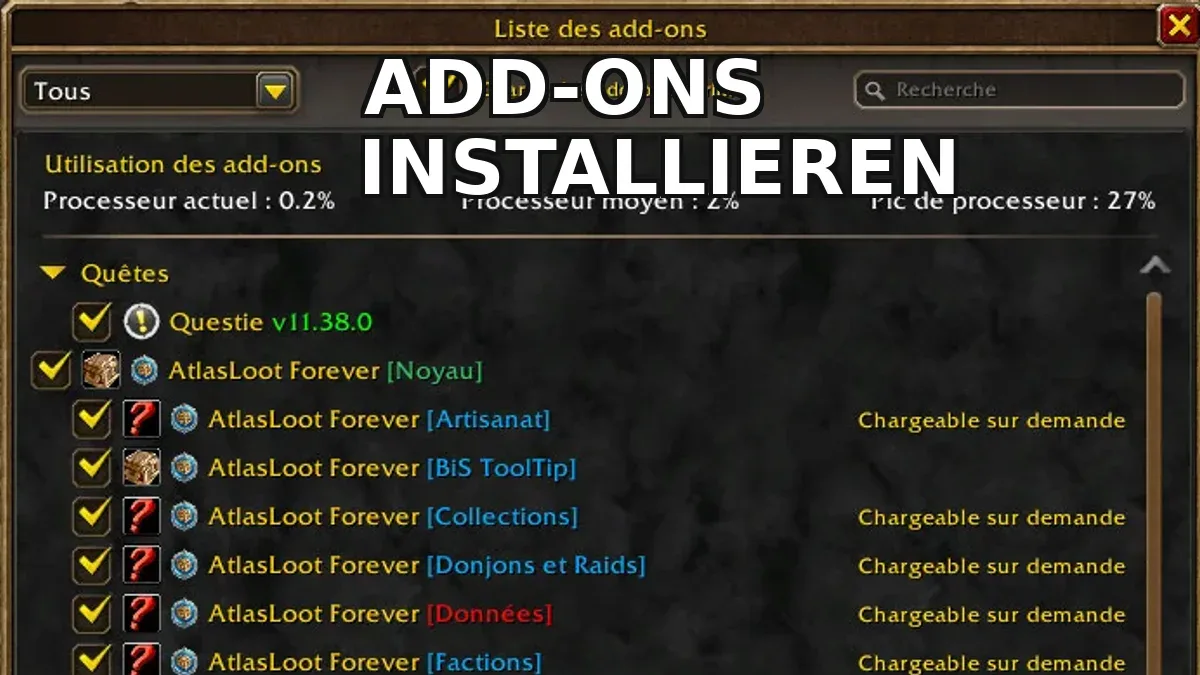


Add-ons für WoW Forever funktionieren nur, wenn Datei, Spielversion und Installationsordner zusammenpassen. Dieser Guide zeigt dir beide Installationswege und hilft dir, typische Probleme wie fehlende Einträge, falsche Verschachtelungen oder Lua-Fehler zu beheben.
Das Wichtigste in Kürze
- Lade nur Dateien herunter, die ausdrücklich für WoW Forever angeboten werden.
- Öffne den tatsächlichen Clientordner über Battle.net, statt einen Ordnernamen zu erraten.
- Bei einer manuellen Installation müssen die entpackten Add-on-Ordner direkt in
Interface/AddOnsliegen. - Beende WoW vollständig, nachdem du ein neues Add-on in den Ordner kopiert hast.
/reloadreicht dafür nicht immer aus.
Die richtige Add-on-Datei auswählen
Prüfe auf der Projekt- oder Dateiseite nicht nur den Namen des Add-ons, sondern die unterstützte Spielversion der konkreten Datei. Dort muss ausdrücklich „Forever“ stehen. Eine Datei für Retail, Classic Era oder eine andere Classic-Version ist kein gleichwertiger Ersatz.
Auch die Option „Load out of date AddOns“ macht eine gewöhnliche Classic-Datei nicht mit Forever kompatibel. Kopiere deshalb keine komplette alte Add-on-Sammlung. Installiere die aktuellen Forever-Versionen einzeln und kontrolliere nach kleinen Paketen, ob der Client sie fehlerfrei lädt.
Vor dem Start brauchst du den installierten Forever-Client, die passende Add-on-Datei und für die manuelle Methode ein Programm zum Entpacken von ZIP-Dateien. Sichere außerdem den WTF-Ordner, wenn darin bereits wichtige Profile und Einstellungen liegen.
Den richtigen Forever-Ordner finden
Verlasse dich nicht auf einen fest eingetippten Namen des WoW-Unterordners. Der sichere Ausgangspunkt ist immer der Installationsort, den Battle.net für den ausgewählten Forever-Client öffnet.
- Wähle in Battle.net ausdrücklich World of Warcraft: Forever beziehungsweise den installierten Forever-Client aus.
- Öffne über das Zahnrad neben „Spielen“ den Installationsort. Unter Windows heißt die Funktion je nach Sprache beispielsweise „Im Explorer anzeigen“ oder „Show in Explorer“.
- Wechsle innerhalb dieses Clientordners zu
Interface/AddOns. - Fehlen die Ordner, erstelle zuerst
Interfaceund darinAddOns. Achte exakt auf diese Verschachtelung.
Damit vermeidest du, dass die Dateien versehentlich im Ordner von Retail oder Classic Era landen. Dieselbe Regel gilt auf macOS: Entscheidend ist der zum ausgewählten Forever-Client gehörende Installationsort, nicht ein übernommener Pfad aus einem älteren Guide.
Add-ons mit CurseForge installieren
- Installiere den Forever-Client zuerst über Battle.net, damit CurseForge ein vorhandenes Ziel erkennen kann.
- Öffne World of Warcraft in CurseForge und wähle Forever statt Retail oder Classic.
- Vergleiche den dort angezeigten Spielpfad mit dem Clientordner, den Battle.net geöffnet hat.
- Suche das gewünschte Add-on und installiere ausschließlich dessen Forever-Datei.
Fehlt Forever in der Spieleauswahl, starte zunächst „Scan for games“. Wird der Client weiterhin nicht gefunden, verwende „Manually add a game“ und wähle den Clientordner selbst – nicht die darin liegende Programmdatei.
Bei der Meldung „Missing required disk permissions“ kannst du im selben Menü „Repair folder permissions“ ausführen. Bleibt die Erkennung erfolglos, installiere das Add-on mit der ZIP-Methode.
Add-ons manuell aus einer ZIP-Datei installieren
- Öffne auf der Projektseite den Dateibereich und lade die ausdrücklich für Forever markierte Ausgabe herunter.
- Entpacke das ZIP-Archiv vollständig.
- Kopiere alle enthaltenen Add-on-Ordner direkt nach
Interface/AddOns. - Beende WoW vollständig und starte den Client anschließend neu.
Im eigentlichen Add-on-Ordner muss mindestens eine Datei mit der Endung .toc liegen. Eine korrekte Struktur sieht beispielsweise so aus: Interface/AddOns/Leatrix_Plus/Leatrix_Plus.toc.
Eine Struktur wie AddOns/Questie-12.1.0/Questie/Questie.toc ist eine Ebene zu tief. Verschiebe in diesem Fall den inneren Ordner nach oben, sodass zwischen AddOns und der .toc-Datei nur der eigentliche Add-on-Ordner liegt. Lege außerdem niemals das ZIP-Archiv selbst in AddOns ab.
Add-on aktivieren und Installation prüfen
Öffne nach dem Neustart in der Charakterauswahl die AddOns-Liste. Falls der Menüpunkt im laufenden Client verfügbar ist, erreichst du ihn auch über Escape. Aktiviere dort das gewünschte Add-on und alle verlangten Abhängigkeiten.
Erscheint das Add-on in der Liste und bleibt das Kontrollkästchen aktiv, hat der Client die Installation erkannt. Prüfe danach die vom Projekt dokumentierte Oberfläche, den Minimap-Button oder den Slash-Befehl. Ein während des Spiels neu hinzugefügter Ordner erscheint dagegen nach /reload nicht immer; dafür ist ein vollständiger Neustart nötig.
Fehlerbehebung nach Symptomen
- Add-on fehlt vollständig: Prüfe den über Battle.net geöffneten Clientordner, entpacke die ZIP-Datei, korrigiere zusätzliche Ordnerebenen und suche nach der
.toc-Datei. Starte WoW danach neu. - Add-on gilt als veraltet: Suche zuerst nach einer aktuellen Forever-Datei. Nutze „Load out of date AddOns“ nur, wenn der Autor die konkrete Datei trotzdem ausdrücklich für Forever freigibt.
- Abhängigkeiten fehlen: Kontrolliere auf der Projektseite den Bereich „Relations“ oder „Dependencies“. Alle mitgelieferten Module müssen ebenfalls direkt unter
AddOnsliegen. - Fehler nach einem Update: Ersetze bei manueller Installation den alten Projektordner sauber durch die neue Forever-Ausgabe. So bleiben keine gemischten Dateien verschiedener Versionen zurück.
- Lua-Fehler oder beschädigte Oberfläche: Deaktiviere zunächst alle Add-ons, aktiviere das betroffene allein und schalte die übrigen anschließend einzeln hinzu. Auf diese Weise kannst du einen Konflikt eingrenzen.
Lösche gespeicherte Einstellungen nicht vorschnell. Eine Neuinstallation des Add-ons und das Zurücksetzen seiner Konfiguration sind zwei unterschiedliche Maßnahmen; mit einer Sicherung des WTF-Ordners kannst du Profile bei Bedarf wiederherstellen.
Diese Aufgaben übernimmt WoW Forever bereits selbst
Prüfe vor der Installation zusätzlicher Oberflächenwerkzeuge die eingebauten Optionen. WoW Forever bietet unter anderem eine Ausrüstungsverwaltung, zusammengefasste Taschen, einen Damage-Meter, eine persönliche Ressourcenanzeige, Mouseover- und Selbstzauber sowie anpassbare Namensschilder und Gruppenfenster. Auch ein Cooldown-Manager gehört zur Oberfläche. Forever bietet zudem weitere UI-Elemente, die alle frei herumgeschoben werden können. Damit werden viele der beliebten Addons wie Bagnon oder Bartender überflüssig.
Doppelte Anzeigen können unübersichtlich werden und Konflikte verursachen. Außerdem gelten in Forever moderne Beschränkungen für Kampfdaten. Ein Add-on kann daher korrekt installiert sein, aber weniger berechnen oder automatisieren als eine ähnlich benannte Classic-Ausgabe.
Weitere Guides zu WoW Forever
Wenn die Oberfläche eingerichtet ist, hilft dir unser Guide dabei, schnell 16 Vermächtnispunkte zu verdienen und passende Builds zu wählen. Für Magier erklären wir außerdem, wie du Comprehension levelst, Study freischaltest und Schriftrollen nutzt.

0 Kommentare
Noch keine Kommentare. Starte die Diskussion.
Erstelle einen Account, um zu kommentieren
Melde dich an oder erstelle kostenlos einen Guided-Account, um mitzudiskutieren.