


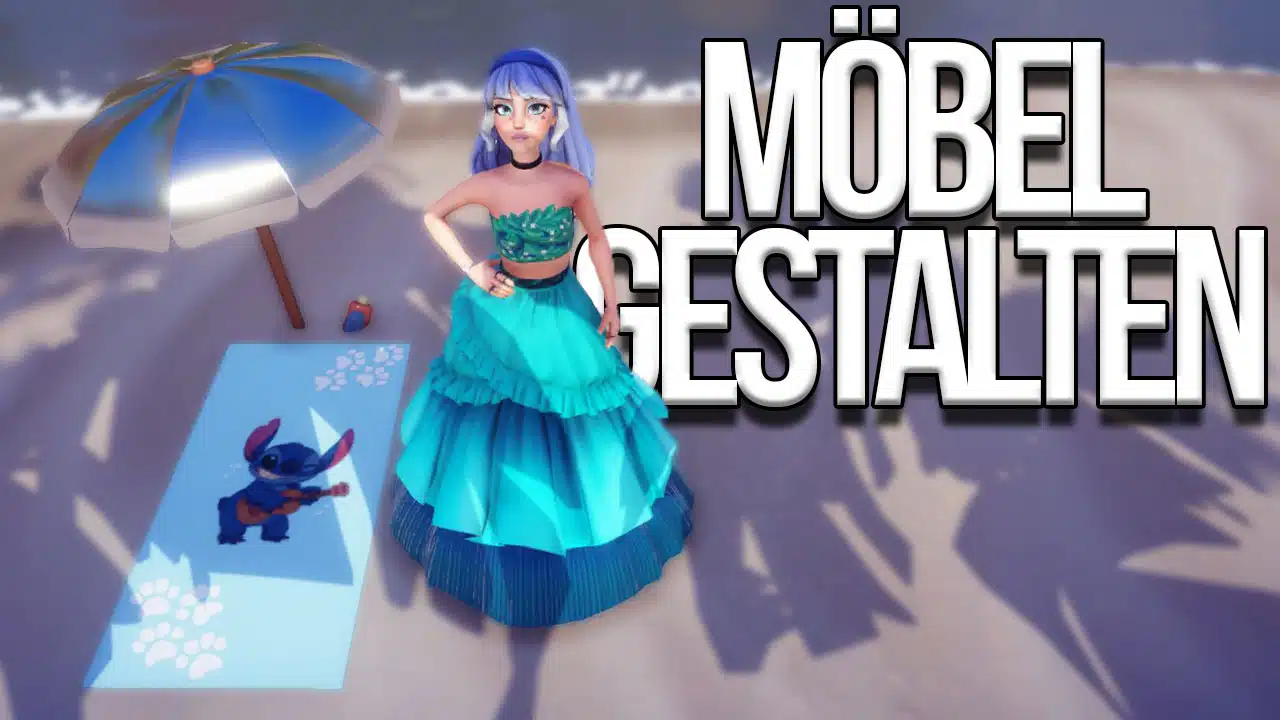


Dieser Guide wird dir zeigen, wie du dir in Disney Dreamlight Valley, deine eigenen Möbel designen kannst, um noch mehr eigene Individualität und Design ins Valley zu bringen.
Darum geht es in diesem Quest: Wahrscheinlich hast du, wenn du an der Werkbank standest, schon ein paar mal gesehen, dass dort weiße Möbel mit einem Pinsel oben links. Diese Möbel kannst du dir so gestalten, wie du es möchtest und wir zeigen dir jetzt wie.
Möbel herstellen: Diese Materialien benötigst du
Zunächst musst du die weißen Möbel mit dem Pinsel an der oberen linken Ecke, an der Werkbank herstellen, wofür du wiederum Materialien brauchst. Wir zeigen dir, welche Möbelstücke du mit welchen Materialien herstellen kannst.
Aktuell kannst du 15 Möbelstücke herstellen und dekorieren:
| Einfacher Tisch
Materialien:
|
Einfacher Stuhl
Materialien:
|
Schlichte Kommode
Materialien:
|
| Großer einfacher Tisch
Materialien:
|
Schlichter Kleiderschrank
Materialien:
|
Einfacher Beistelltisch
Materialien:
|
| Schlichter Teppich
Materialien
|
Einfacher Kühlschrank
Materialien:
|
Einfacher Picknicktisch
Materialien:
|
| Einfacher Sessel
Materialien:
|
Einfaches Sofa
Materialien:
|
Einfaches Doppelbett
Materialien:
|
| Einfacher Sonnenschirm und Handtuch
Materialien:
|
Schlichte Lampe
Materialien:
|
Einfacher Strandstuhl
Materialien:
|


Möbel gestalten
Nachdem du deine Möbel gefertigt hast, geht es weiter mit dem Gestalten von diesen. Öffne dafür das Bau-Menü und wähle dann »Anpassen« und anschließend auf »Neues hinzufügen«. Dir werden jetzt alle Möbel angezeigt, die du bisher hergestellt hast. Wähle eines davon aus und klicke dann auf Herstellen, wodurch du direkt ins Gestaltungsmenü geleitet wirst.
| Du suchst nach weiteren hilfreichen Guides über Disney Dreamlight Valley? Dann schau in unsere Guide-Übersicht, in der du weitere Quest-, Material-, Rezept- und auch Event-Guides findest. |
Farbe und Material ändern
Klicke auf eine der Farben, die unten links sehen kannst. Daraufhin, zeigt dir die Kamera an, welcher Gegenstand oder welcher Teil vom Gegenstand gerade bearbeitet wird.  Es öffnet sich ein weiteres Menü. Klicke auf das große Fenster, um eine Textur auszuwählen und auf das kleine Fenster, um dann die Farbe zu ändern.

Muster hinzufügen
Klickst du auf das Plus unter Ebenen 0/50 kannst du ein Muster beziehungsweise eine Sticker oder sonstiges auf deinem Gegenstand platzieren. Jeder Sticker nimmst dabei eine Ebene ein, was bedeutet, dass du rund 50 Sticker, oder Muster auf deinem Gegenstand platzieren kannst.
Die Muster kannst du dann mit der Maus platzieren und mit den Pfeilen, die im Kreis darüber angezeigt werden, vergrößern oder verkleinern.

Platziere die Möbel
Öffne das Baumenü und darin den Reiter „Anpassen“ Wähle dein gewünschtes Möbelstück aus und platziere dies anschließend, wo du möchtest. 
Du möchtest dich unserer Community anschließen und über Disney Dreamlight Valley diskutieren? Dann tritt unserem Discord-Server bei oder besuche uns auf Facebook, wir freuen uns auf dich!
0 Kommentare
Noch keine Kommentare. Starte die Diskussion.
Erstelle einen Account, um zu kommentieren
Melde dich an oder erstelle kostenlos einen Guided-Account, um mitzudiskutieren.