



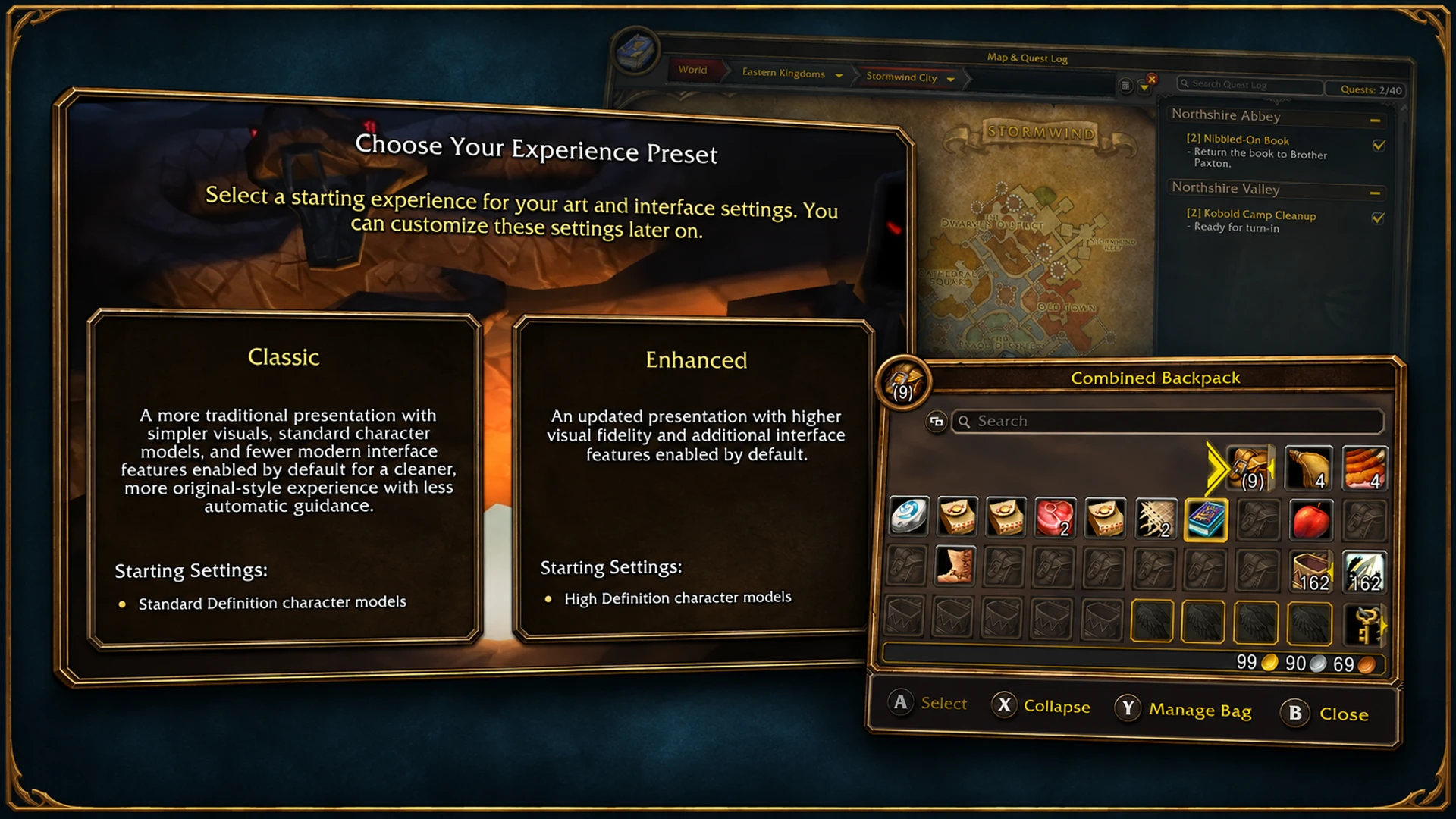


WoW Forever bringt viele Komfortfunktionen bereits mit, doch die Zahl der Optionen und Add-ons macht den ersten Aufbau schnell unübersichtlich. Dieser Guide zeigt dir eine verlässliche Grundeinstellung, erklärt die wichtigsten eingebauten Funktionen und hilft dir, nur die Add-ons auszuwählen, die in deinem Interface wirklich noch fehlen.
Das Wichtigste in Kürze
- Wähle beim ersten Login die Erlebnisvoreinstellung Verbessert: Sie aktiviert unter anderem Questmarkierungen, die Einheitliche Tasche und ein zentral angeordnetes Interface. Classic stellt dieselben Startoptionen klassischer ein.
- Questmarkierungen, Einheitliche Tasche, Aktionsleisten, Namensplaketten, Pings und Gruppenfenster funktionieren ohne Add-on.
- Neue Fähigkeiten und neu erhaltene Taschen musst du manuell auf die Leiste beziehungsweise in einen Taschenplatz ziehen.
- Für die meisten Einsteiger genügt kein oder ein Add-on.
- Lass Schnell-Plündern, Taschen- oder Bedrohungsanzeigen immer nur von einem System verwalten.
Bevor du das Interface veränderst
Du benötigst den WoW-Forever-Client für Windows oder macOS sowie ein aktives World-of-Warcraft-Abonnement oder Spielzeit. Verwende ausschließlich Add-on-Dateien, die ausdrücklich für Forever angeboten werden. Sichere vor größeren Änderungen deinen WTF-Ordner oder exportierbare Add-on-Profile, damit du eine funktionierende Konfiguration wiederherstellen kannst.
Die beste Grundlage: „Verbessert“ wählen
Wenn du beim ersten Login zwischen Classic und Verbessert wählen musst, ist „Verbessert“ der sinnvollere Ausgangspunkt. Die Erlebnisvoreinstellung aktiviert HD-Charaktermodelle, Markierungen interessanter Orte und Ziele, die Einheitliche Tasche, Transmogrifizierung, Seitwärtsbewegung auf den Bewegungstasten und ein zentral angeordnetes Benutzerinterface. „Classic“ verändert nur diese Darstellung und Komfortwerte; der Schwierigkeitsgrad bleibt gleich.
Du findest die Auswahl später unter Spielmenü > Optionen > System > Voreinstellung. Vorsicht: Wendest du eine Voreinstellung erneut an, änderst du alle sechs zugehörigen Werte. Notiere deshalb vorher deine individuellen Anpassungen. HD- oder SD-Charaktermodelle sind Geschmackssache und beeinflussen weder Fähigkeiten noch Fortschritt.
Diese Komfortfunktionen brauchst du nicht nachzurüsten
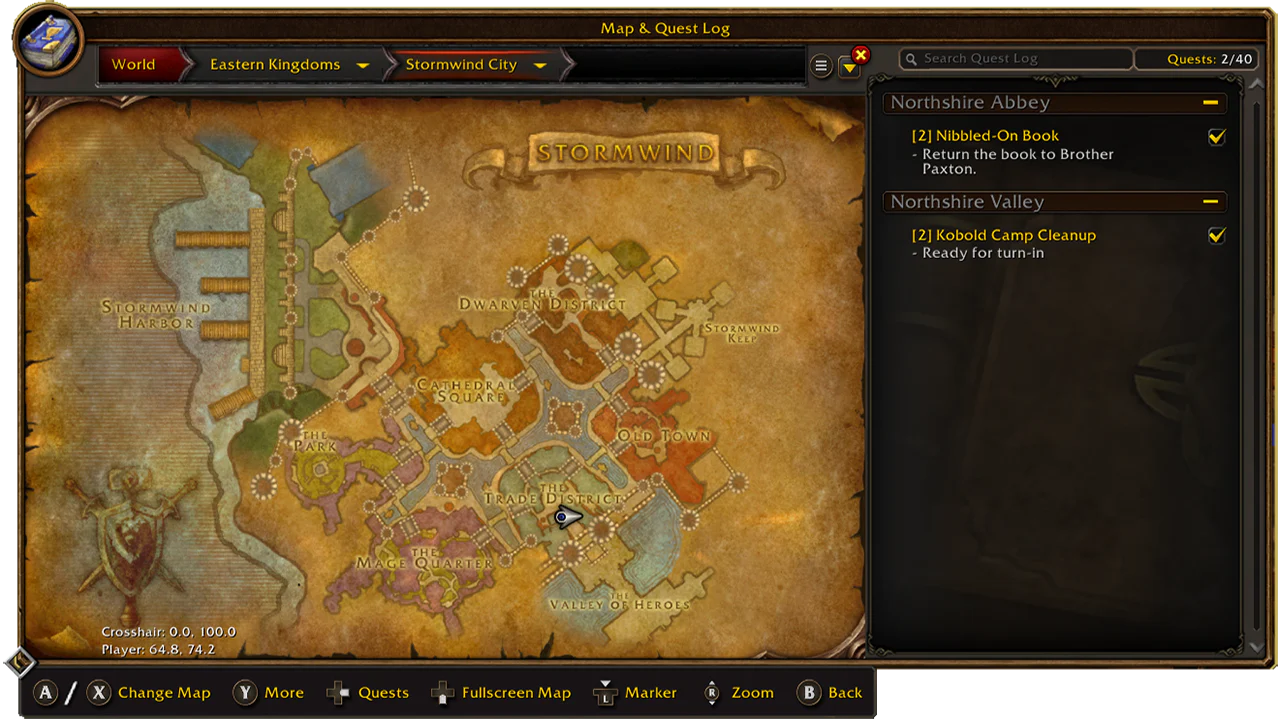
Mit „Verbessert“ zeigt die Weltkarte Questmarkierungen und hervorgehobene Zielgebiete. Drücke L, wähle eine Aufgabe im Questlog und nutze Verfolgen oder Entfolgen; mit M öffnest du die Weltkarte. Ein zusätzliches Quest-Add-on ist für angenommene und korrekt markierte Aufgaben nicht nötig.
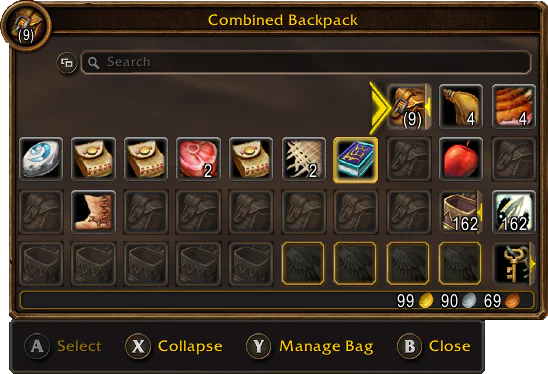
Auch eine kombinierte Taschenansicht ist bereits eingebaut. Ein Taschen-Add-on lohnt sich erst für automatische Kategorien, eigene Sortierregeln oder besondere Berufsfunktionen. Neu erhaltene Taschen werden allerdings nicht automatisch ausgerüstet: Ziehe sie selbst in einen freien Taschenplatz.
Neu erlernte Fähigkeiten erscheinen ebenfalls nicht automatisch auf einer Aktionsleiste. Öffne mit P das Zauberbuch und ziehe den gewünschten Zauber auf einen freien Platz. Im Bearbeitungsmodus kannst du anschließend Aktionsleisten, Einheitenfenster, Minikarte und Gruppenfenster verschieben oder skalieren. Sichere ein funktionierendes Layout, bevor ein Add-on dieselben Elemente übernimmt.
Diese nativen Einstellungen lohnen sich
- Schneller plündern: Aktiviere Optionen > Steuerung > Schnell-Plündern.
- Verbündete erkennen: Aktiviere unter Optionen > Namensplaketten die Namensplaketten freundlicher Einheiten und die Klassenfarben. „Nur Namen anzeigen“ hält die Ansicht übersichtlich.
- Aggro lesen: Aktiviere dort für Gruppen- und Tanksituationen die Aggroanzeige.
- Mehr Überblick: Erhöhe unter Optionen > Steuerung die maximale Kameraentfernung. Probiere den intelligenten Drehpunkt separat aus, da die automatische Rückführung nicht jedem gefällt.
- Schnell kommunizieren: Aktiviere unter Optionen > Ping-System die Pings und belege unter Tastaturbelegung für Pings > Ping eine gut erreichbare Taste.
- Kompakte Gruppe: Klicke im Bearbeitungsmodus mit rechts auf den Gruppenrahmen und lasse Gruppen wie Schlachtzüge anzeigen.
- Figur sichtbar halten: Optionen > Kampf > Silhouette bei Verschleierung anzeigen zeigt deinen Charakter hinter Bäumen oder Gebäudeteilen.
Der Schwungtimer unter Optionen > Erweiterte Optionen hilft vor allem Spielweisen, die sich am nächsten automatischen Waffentreffer orientieren. Audiofehlermeldungen und der intelligente Drehpunkt sind dagegen persönliche Vorlieben.
Vier Add-ons für klar abgegrenzte Lücken
Installiere nicht vorsorglich alle vier Erweiterungen. Die folgenden Dateien passen zum geprüften Clientstand 1.60.1 mit Interface 16001. Lade sie über die jeweils verlinkte Originalprojektseite herunter und prüfe nach einem Clientupdate erneut, ob die konkrete Datei ausdrücklich für Forever angeboten wird. Hilfe bei Clientauswahl, Ordnerstruktur und CurseForge findest du in unserem Guide zur Add-on-Installation in WoW Forever.
ForeverTools: Profile und Leisten sichern
ForeverTools 1.0.0 lohnt sich bei mehreren Charakteren oder häufigen Interface-Änderungen. Es bietet charakterübergreifende Taschen- und Bankinformationen, Profile, Wiederherstellungspunkte sowie Backups für Tastaturbelegungen und Aktionsleisten. Öffne es mit /ft, exportiere zuerst ein Profil und aktiviere nur benötigte Module; fast alles startet ausgeschaltet.
ForeverForge Bags: Taschen genauer sortieren
Wenn dir die Einheitliche Tasche genügt, brauchst du ForeverForge Bags nicht. Für die erweiterte Sortierung installierst du ForeverForge Bags 2.0.5 zusammen mit dem zwingend benötigten ForeverForge-Kern 2.1.2. Das Taschenmodul ergänzt automatische und eigene Bereiche, eine Berufstasche sowie Berufshandlungen. Die Taschen konfigurierst du mit /fbags config, den Kern mit /forge.
Forever Quests: neue Forever-Aufgaben erkennen
Forever Quests 1.5.2 kennzeichnet Aufgaben, die nicht zum ursprünglichen Vanilla-Bestand gehören. Es ersetzt weder Questmarkierungen noch Questführung. Mit /fq kannst du die Hinweise in Dialogen, Questlog und Questverfolgung einzeln abschalten.
Forever Meter: zusätzliche Kampfauswertungen
Forever Meter 1.14.0 nutzt das eingebaute Messsystem und ergänzt Fenster für Schaden, Heilung, Unterbrechungen, Todesfälle und Bedrohung. Es benötigt keine zusätzliche Bibliothek. Öffne die Optionen mit /fm options. Für entspanntes Solo-Spiel ist diese Ergänzung meist überflüssig.
Für eine klassische Optik ist stattdessen ClassicUI Forever gedacht. Möchtest du ausschließlich Beleuchtung, Gras und Bildabstimmung verändern, hilft unser Guide zu ForeverVisuals und Grafikoptionen.
Konflikte vermeiden und Änderungen zurücknehmen
Lass jede Funktion nur von einem System steuern. ForeverTools und ForeverForge können sich bei Schnell-Plündern, Händlerautomatik und Taschenfunktionen überschneiden; ForeverTools und Forever Meter können beide Bedrohung anzeigen. Deaktiviere jeweils eine der konkurrierenden Funktionen.
- ForeverTools: Stelle einen früheren Profilstand wieder her oder nutze „Default settings“. System > General > Reset all settings setzt verwaltete Funktionen zurück, löscht aber gespeicherte Profile nicht.
- ForeverForge: Setze das betreffende Modul auf seine Standardwerte zurück oder mache den letzten Import rückgängig.
- Forever Quests: Schalte unter /fq nur die störende Einblendung aus oder deaktiviere das Add-on vollständig.
- Forever Meter: /fm defaults setzt die Einstellungen zurück; /fm reset löscht lediglich die Messdaten.
Bei nativen Einzeloptionen notierst du den Ausgangswert und stellst ihn bei Bedarf einzeln zurück. Alternativ kannst du eine bekannte Voreinstellung erneut anwenden; dadurch ändert sich jedoch das gesamte Paket aus sechs zugehörigen Einstellungen.
Fehlt ein Add-on vollständig, kontrolliere den ausgewählten Forever-Client, die ausdrücklich passende Projektdatei und die direkte Ordnerstruktur unter Interface/AddOns. Beende WoW danach vollständig und starte es neu; /reload erkennt einen neu hinzugefügten Ordner nicht immer. Bei Lua-Fehlern deaktivierst du zunächst alle Erweiterungen, testest das verdächtige Add-on allein und schaltest die übrigen nacheinander hinzu. Lösche gespeicherte Einstellungen nicht als ersten Schritt.
Nach einem größeren Clientupdate solltest du auf den verlinkten Originalprojektseiten prüfen, ob die jeweilige Datei weiterhin ausdrücklich für Forever und deinen aktuellen Client angeboten wird. Spielst du mit Controller, aktiviere Erweiterungen einzeln und kontrolliere ihre Fenster sowohl mit Gamepad als auch mit Maus und Tastatur.

0 Kommentare
Noch keine Kommentare. Starte die Diskussion.
Erstelle einen Account, um zu kommentieren
Melde dich an oder erstelle kostenlos einen Guided-Account, um mitzudiskutieren.