


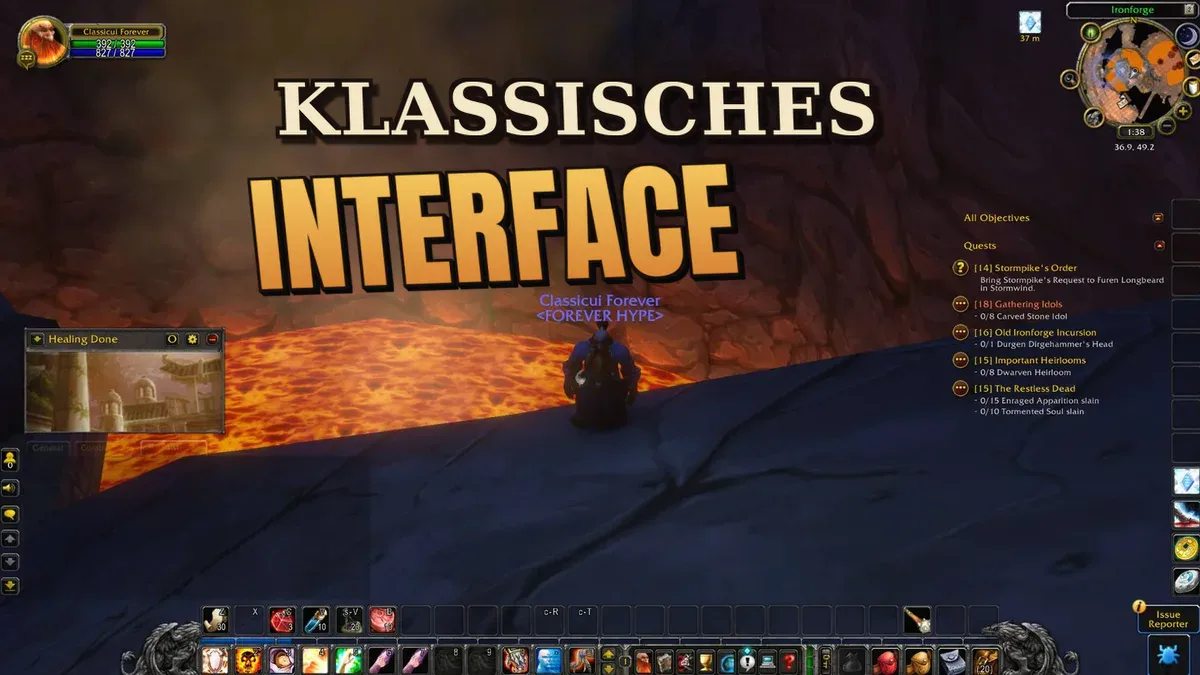


ClassicUI Forever bringt die vertraute Optik früher WoW-Versionen zurück, ohne dass du dafür alle Komfortfunktionen von World of Warcraft: Forever aufgeben musst. Dieser Guide erklärt, wie du die richtigen Module auswählst, dein bestehendes Layout schützt und ein gemischtes Interface sauber einrichtest.
Classic-Preset und ClassicUI Forever sind nicht dasselbe
Die eingebaute Erlebnisvoreinstellung „Classic“ kombiniert mehrere Startoptionen mit dem Classic-Benutzerinterface-Layout. ClassicUI Forever ist dagegen ein zusätzliches Add-on, das Leisten, Einheitenfenster und andere Bereiche komponentenweise in der alten 1.x-Optik darstellt.
Für eine Mischung aus klassischer Optik und moderner Bequemlichkeit eignet sich „Verbessert“ als Ausgangspunkt. Dadurch bleiben unter anderem Questmarkierungen, Transmogrifizierung und das zentralisierte Benutzerinterface-Layout verfügbar. Anschließend ersetzt du über ClassicUI Forever nur die Bereiche, die tatsächlich klassisch aussehen sollen. Schaltest du ein Modul wieder aus, übernimmt dort erneut die Forever-Oberfläche.
Das richtige Add-on und die passende Datei wählen
Der richtige Eintrag heißt „ClassicUI Forever (Classic UI for Forever AND Retail)“. Achte auf den Anbieter fallenguard beziehungsweise den Autor justawower und die Projekt-ID 1700043. Wähle die neueste Datei, die ausdrücklich für „Forever“ gekennzeichnet ist. Eine Retail-, Classic-Era- oder nur ähnlich benannte Datei ist kein gleichwertiger Ersatz.
Die Installation per CurseForge oder ZIP unterscheidet sich nicht von anderen Erweiterungen. Unser Guide zur Add-on-Installation in WoW Forever zeigt den richtigen Clientordner und hilft, falls das Add-on in der Liste fehlt.
Der erste Start ohne Verlust deines Layouts
Beim ersten Login bietet ClassicUI Forever ein optionales „Klassisches Layout“ an. Möchtest du deine bisherige Anordnung behalten, übernimm dieses Layout zunächst nicht. Dein bestehendes Layout und deine Tastenbelegungen bleiben erhalten; öffne danach mit /fcui die Add-on-Einstellungen.
Auf der Seite „Profile“ speicherst du zuerst deine aktuelle Modulwahl. Falls du das Layoutangebot später erneut sehen möchtest, verwendest du /fcui prompt. Mit /fcui layout erstellst und aktivierst du stattdessen ein frisches klassisches Layout. Wenn das Add-on dabei den Wechsel auf die UI-Skalierung von Classic Era anbietet, übernimm ihn nicht, wenn du nur die Optik ändern willst.
Empfohlenes Beispielsetup für klassische Optik und modernen Komfort
- Aktiviere „Klassische Leiste“ für Steinband, Greifen, Aktionsfelder, Mikromenü, Taschen und Erfahrungsleiste.
- Schalte unter „Einheitenfenster“ zunächst „Spieler“ und „Ziel“ ein. „Ziel“ umfasst auch das Ziel-des-Ziels-Fenster. Lass außerdem „Boss“ aktiviert, wenn Bossfenster in Dungeon- und Schlachtzugskämpfen ebenfalls klassisch aussehen sollen.
- Lass „Gruppe“ aus, wenn du die moderne Gruppenanzeige behalten möchtest. Das ist besonders für Heiler eine sinnvolle Ausgangslage.
- Aktiviere „Zauberbuch“ und „Questlog“, wenn diese Fenster in der alten Pergamentoptik erscheinen sollen.
- Behalte unter „Quests“ die Option „Zielverfolgung: die des Spiels“. So bleibt die moderne Questverfolgung trotz klassischem Questlog erhalten.
- Aktiviere „Eine Tasche“, wenn alle Taschen kombiniert, aber in alter Grafik geöffnet werden sollen.
Prüfe danach das Mikromenü. Gruppensuche, Berufe, Sammlungen oder Vermächtnis dürfen nicht versehentlich ausgeblendet sein. Fehlt eine Taste, entferne ihren Haken bei den ausgeblendeten Mikrotasten oder aktiviere das zugehörige Symbol an der Minikarte.
Module und andere Add-ons richtig kombinieren
Unteroptionen funktionieren nur zusammen mit ihrem Hauptmodul: „Spieler“ und „Ziel“ gehören zu „Einheitenfenster“, Taschen-Spalten zu „Eine Tasche“ und die Questlog-Ansichten zum „Questlog“. Deaktivierst du den Hauptschalter, überlässt ClassicUI Forever diesen Bereich dem Spiel oder einem anderen Add-on.
Verwende entweder die vollständige Suite oder eines ihrer Standalone-Pakete, niemals beides gleichzeitig. Möchtest du mehrere klassische Bereiche, ist die Suite die bessere Grundlage: Schalte darin einfach alles ab, was ein anderes Add-on übernehmen soll.
Fenster verschieben und skalieren
Nimm Layoutänderungen außerhalb des Kampfes vor. Fahre über die Titelleiste eines ClassicUI-Fensters, öffne das Schloss und ziehe das Fenster an der Titelleiste. Über den Griff in der unteren Ecke änderst du seine Größe; ein Rechtsklick auf den Griff stellt die Standardgröße dieses Fensters wieder her.
Die rote Taste neben dem Schloss setzt nur die Position des aktuellen Fensters zurück. Die globale Fenster-Rücksetzung in den Optionen betrifft dagegen alle von ClassicUI Forever verwalteten Positionen und Größen. Leisten, Einheitenfenster, Greifen und Mikromenü lassen sich zusätzlich im Bearbeitungsmodus anordnen. Allgemeine Fenster-Add-ons erkennen das ClassicUI-Zauberbuch und den Questlog möglicherweise nicht; nutze für diese Fenster deren Schloss oder den ClassicUI-Bereich des Bearbeitungsmodus.
Einzelne Änderungen oder den ganzen Look zurücksetzen
Schalte einen einzelnen Modulschalter aus, wenn nur dieser Bereich wieder wie in Forever aussehen soll. „Alle aus“ deaktiviert die klassischen Elemente der aktuellen Seite, „Alle Seiten“ den gesamten klassischen Look. Das Add-on selbst bleibt dabei aktiv.
„Standardoptionen“ bedeutet nicht Forever-Standard: Die Funktion stellt die von ClassicUI Forever vorgesehenen klassischen Kästchen und Werte wieder her. Bearbeitungsmodus-Layouts bleiben unberührt. „Klassisches Layout“ aktiviert das eigene klassische Layout oder setzt es zurück, falls es bereits aktiv ist. Andere gespeicherte Layouts bleiben erhalten. Für den vollständigen optischen Rückweg genügen „Alle aus“ oder das Deaktivieren des Add-ons; gespeicherte Konfigurationen werden dadurch nicht automatisch gelöscht.
Fehlende Leisten und Konflikte beheben
- Klassische Leiste fehlt: Prüfe, ob ein anderes Add-on die Aktionsleisten übernommen hat. Deaktiviere dessen Leistenmodul oder belasse diesen Bereich bewusst modern.
- Nur ein Bereich sieht falsch aus: Deaktiviere zuerst ausschließlich den zugehörigen ClassicUI-Schalter. Jeder Bildschirmbereich sollte nur von einem Add-on gestaltet werden.
- Änderung wird nicht vollständig übernommen: Führe
/reloadaus. Im Kampf verschiebt ClassicUI Forever ein erforderliches Neuladen gegebenenfalls nach hinten. - Fehler bleibt bestehen: Öffne
/fcui status, kopiere den „Statusbericht“ und prüfe den Konflikt einmal mit ausschließlich ClassicUI Forever als aktivem Add-on.
Bei aktivem Gamepad verwendet das Add-on nach einem Neuladen die controllerfähigen Spielvarianten von Zauberbuch, Talentfenster und Questlog. Schaltest du das Gamepad ab, bringt ein weiteres /reload die klassischen Varianten zurück. Die Controller-Unterstützung von WoW Forever gilt weiterhin als Beta.
So kontrollierst du dein fertiges Setup
- Wähle ein Ziel an: Spieler- und Zielfenster sollten klassisch, bewusst ausgesparte Gruppenfenster weiterhin modern erscheinen.
- Öffne Zauberbuch und Questlog und kontrolliere bei einer Quest, ob „Zielverfolgung: die des Spiels“ erhalten blieb.
- Öffne alle Taschen und prüfe „Eine Tasche“ sowie die benötigten Mikrotasten.
- Kontrolliere im Bearbeitungsmodus, dass keine Leiste Chat, Taschen oder Einheitenfenster verdeckt.
- Führe abschließend
/reloadaus und wiederhole die Prüfungen.
Der Guide gilt für den WoW-Forever-Desktop-Client unter Windows und Mac. Retail, Classic Era, Season of Discovery und private Server können andere Menüs oder Funktionsumfänge besitzen. Möchtest du nach dem Interface auch Beleuchtung und Bilddarstellung anpassen, findest du die getrennten Schritte in unserem WoW-Forever-Grafik-Guide.

0 Kommentare
Noch keine Kommentare. Starte die Diskussion.
Erstelle einen Account, um zu kommentieren
Melde dich an oder erstelle kostenlos einen Guided-Account, um mitzudiskutieren.